





Leitfaden zum Kauf eines Monitors: Größe, Auflösung, Anschlüsse und Tipps zur Einrichtung
Der Monitor ist der Teil Ihrer Ausstattung, den Sie am häufigsten betrachten, auch wenn Sie mehr Zeit damit verbringen, CPUs und Speicher in Datenblättern zu vergleichen. Er bestimmt, wie klar Text angezeigt wird, wie bequem Ihre Körperhaltung ist und wie viele Fenster Sie offen lassen können, ohne ständig umräumen zu müssen. Bevor Sie sich mit Modellnamen und Werbeaktionen beschäftigen, sollten Sie sich mit den Grundlagen vertraut machen, die Ihren Alltag tatsächlich beeinflussen: Größe und Betrachtungsabstand, Panel-Technologie, Auflösung, Bildwiederholfrequenz und Konnektivität.

Sobald Sie sich darüber im Klaren sind, wird die Auswahl eines Bildschirms zu einer praktischen Entscheidung und nicht zu einem Ratespiel, das auf Marketingbegriffen basiert.
Größe und Betrachtungsabstand
Wenn Sie über den Kauf eines Bildschirms nachdenken, ist die Größe in der Regel das Erste, was Ihnen in den Sinn kommt. Größer ist nicht immer besser; entscheidend ist, wie weit Sie vom Monitor entfernt sitzen und wie viel Platz Sie tatsächlich auf Ihrem Schreibtisch haben. Wenn der Bildschirm für einen flachen Schreibtisch zu groß ist, müssen Sie Ihren Kopf und Ihre Augen mehr als nötig bewegen, was im Laufe eines ganzen Arbeitstages ermüdend sein kann.
Eine komfortable Einrichtung bedeutet in der Regel, dass Sie den gesamten Bildschirm sehen können, ohne den Kopf zu drehen, und Text lesen können, ohne sich nach vorne beugen zu müssen. Der Abstand zwischen Ihren Augen und dem Bildschirm beträgt für die meisten Menschen oft etwa eine Armlänge, bei größeren Bildschirmen etwas mehr.
When you compare sizes, a few checkpoints help narrow things down:
- Wie tief ist Ihr Schreibtisch von der Vorderkante bis zur Wand oder Trennwand?
- Kann der Monitor weit genug nach hinten gestellt werden, ohne über den Schreibtisch hinauszuragen?
- Konzentrieren Sie sich in der Regel auf ein einziges Hauptfenster oder haben Sie mehrere Fenster nebeneinander geöffnet?
- Wie wohl fühlen Sie sich mit kleinerem Text im Vergleich zu größeren Schriftarten und weniger sichtbaren Elementen?

Sobald diese Grundlagen klar sind, werden die typischen Größen verständlicher:
- 24 Zoll: Eignet sich gut für kompakte Schreibtische, Aufgaben mit einem einzigen Fenster und grundlegende Büroanwendungen.
- 27 Zoll: Eine ausgewogene Größe für Multitasking, Tabellenkalkulationen und geteilte Bildschirmlayouts.
- 32 Zoll und mehr: Eignet sich besser für tiefere Schreibtische, Layouts mit mehreren Fenstern, Zeitleisten oder Dashboards, bei denen Sie eine breitere Ansicht benötigen.
💡Genauere Tabellen zu Schreibtischtiefe, Bildschirmgröße und empfohlenem Betrachtungsabstand finden Sie in unserem speziellen Leitfaden zur Auswahl der richtigen Monitorgröße, in dem gängige Schreibtischkonfigurationen und Bildschirmkombinationen Schritt für Schritt vorgestellt werden.
Nachdem wir uns nun mit den physikalischen Eigenschaften des Displays befasst haben, stellt sich die Frage, welche Art von Panel das Bild erzeugt, das Sie sehen.
Panel-Typen: Was sie sind und was sie bewirken
Das Panel ist die Schicht im Inneren des Monitors, die das Bild tatsächlich erzeugt. Es steuert, wie Farben aussehen, wie tief Schwarz erscheint und wie das Bild aussieht, wenn Sie sich leicht aus der Mitte bewegen. Auch wenn Sie kein Display-Spezialist sind, hilft Ihnen die Kenntnis der wichtigsten Panel-Familien dabei, Optionen zu vermeiden, die nicht zu Ihrer Arbeit passen.
Die meisten Consumer-Monitore verwenden eine von vier Panel-Technologien:
- IPS (In-Plane Switching): IPS-Panels bieten stabile Farben und große Betrachtungswinkel. Text und Elemente der Benutzeroberfläche bleiben konsistent, wenn Sie sich zurücklehnen oder den Bildschirm von der Seite betrachten. Sie sind eine gute Wahl für Büroarbeit, allgemeine Produktivität und die Erstellung einfacher Inhalte.
- VA (Vertical Alignment): Die VA-Technologie konzentriert sich auf einen höheren Kontrast, sodass dunkle Szenen tiefer und weniger verwaschen wirken. Dies eignet sich für den Medienkonsum oder die gemischte Nutzung in dunkleren Räumen. Der Nachteil ist, dass schnelle Bewegungen stärker verschwimmen können als bei IPS, insbesondere bei preisgünstigen Modellen.
- TN (Twisted Nematic): TN-Panels legen Wert auf Reaktionszeit und sind häufig in älteren oder preisgünstigen Gaming-Displays zu finden. Sie können bei bewegungsintensiven Inhalten schnell reagieren, aber die Blickwinkel und die Farbkonsistenz sind schwächer. Für reine Büroarbeit oder farbkritische Aufgaben wird TN in der Regel nur gewählt, wenn der Preis im Vordergrund steht.
- OLED: OLED-Panels strahlen Licht pro Pixel aus und bieten hervorragende Schwarzwerte und einen sehr gleichmäßigen Kontrast. Sie können für die Erstellung von Inhalten und Medien beeindruckend sein, aber Sie müssen sich der möglichen Bildschattenbildung bei statischen Elementen wie Symbolleisten und Taskleisten bewusst sein. Außerdem sind sie in der Regel teurer und in weniger traditionellen Bürogrößen erhältlich.
In der Praxis entscheidet die Wahl des Panels darüber, wie angenehm das Bild bei langen Sitzungen wirkt und wie tolerant es ist, wenn Sie im Laufe des Tages Ihre Position verändern.

Auflösung und Pixeldichte
Die Auflösung ist die Anzahl der Pixel, die quer und senkrecht auf dem Bildschirm angeordnet sind, z. B. 1920×1080 oder 2560×1440. Mehr Pixel ermöglichen mehr Details und mehr Inhalte auf dem Bildschirm, stellen jedoch auch höhere Anforderungen an Ihre Grafikhardware und erfordern möglicherweise Skalierungsanpassungen, um die Lesbarkeit von Text zu gewährleisten.
Die Pixeldichte, also wie dicht diese Pixel pro Zoll angeordnet sind, beeinflusst, wie scharf Text und Symbole dargestellt werden. Ein großes Display mit geringer Dichte kann aus der Nähe körnig wirken, während ein kleineres Display mit hoher Dichte scharf aussieht, aber möglicherweise eine Skalierung erfordert, um die Schriftgröße angenehm zu halten.
Die gängigsten Auflösungen lassen sich einfach und praktisch erklären:
- 1080p (1920 × 1080): Geeignet für kleinere Displays, kostengünstige Setups und einfache Büroaufgaben. Auf einem 24-Zoll-Monitor in normaler Entfernung eignet sich 1080p nach wie vor gut für Dokumente, E-Mails und browserbasierte Arbeiten.
- 1440p (2560×1440): Ein guter Mittelweg für Produktivität. Es bietet mehr Arbeitsfläche und deutlich schärferen Text als 1080p auf 27-Zoll-Displays, ohne die gleichen Leistungsanforderungen wie 4K. Viele moderne Systeme bewältigen 1440p problemlos für den Bürogebrauch und leichte kreative Arbeiten.
- 4K (3840×2160): Ideal, wenn Sie maximale Details, umfangreiches Multitasking oder präzise Arbeit in Design-, Foto- und Videoanwendungen wünschen. Auf einem 27-Zoll-Monitor oder größer kann 4K sehr scharf aussehen, allerdings müssen Sie möglicherweise die Skalierung in Ihrem Betriebssystem anpassen, damit Text und Oberflächenelemente gut lesbar bleiben.
- Ultrabreite Varianten (z. B. 3440×1440): Diese Displays erweitern den horizontalen Raum und können einen Dual-Monitor-Workflow für Zeitachsen, Dashboards oder umfangreiche Vergleichsaufgaben ersetzen. Sie erfordern eine ausreichende Tischbreite und profitieren von einer geplanten Fensteranordnung.
Beachten Sie, dass eine höhere Auflösung auch bedeutet, dass Ihr PC oder Mini-PC die Zielauflösung und Bildwiederholfrequenz über die ausgewählten Anschlüsse unterstützen muss. Eine Konfiguration mit hoher Bildwiederholfrequenz von 1440p oder 4K erfordert möglicherweise bestimmte HDMI- oder DisplayPort-Versionen und passende Kabel; ältere Anschlüsse oder Kabel können Sie auf niedrigere Bildwiederholfrequenzen oder Auflösungen beschränken, als das Panel technisch bieten kann.
Bildwiederholfrequenz und Reaktionszeit
Die Bildwiederholfrequenz gibt an, wie oft pro Sekunde der Bildschirm das Bild aktualisiert, gemessen in Hertz (Hz). Auch außerhalb des Gaming-Bereichs beeinflusst sie, wie flüssig das Scrollen aussieht und wie komfortabel es sich anfühlt, Fenster den ganzen Tag über zu verschieben.
Im täglichen Gebrauch fallen die Auswahlmöglichkeiten für die Bildwiederholfrequenz in der Regel in einige wenige Stufen:
- 60–75 Hz: Standard für Büro- und allgemeine Arbeiten. Texteingabe, Surfen im Internet und grundlegende Anwendungen fühlen sich bei diesen Werten gut an, und viele produktivitätsorientierte Monitore bleiben in diesem Bereich.
- 100–120 Hz: Bietet deutlich flüssigere Bewegungen beim Scrollen durch lange Dokumente, Tabellen oder Dashboards. Dies kann das Reaktionsverhalten bei gemischten Arbeitsaufgaben und einfachen Spielen verbessern.
- 144–165 Hz und mehr: Für Spiele und schnell bewegte visuelle Inhalte. Diese Frequenzen reduzieren die wahrgenommene Unschärfe und lassen schnelle Kameraschwenks oder Cursorbewegungen unmittelbarer wirken. Sie sind für reine Dokumentenarbeiten weniger wichtig, aber nützlich, wenn Ihr System auch als Spielekonsole genutzt wird.
Die Reaktionszeit beschreibt, wie schnell ein Pixel von einem Zustand in einen anderen wechseln kann. Kürzere Reaktionszeiten reduzieren Geisterbilder hinter sich bewegenden Objekten. Grob gesagt reichen etwa 5 ms für Büro- und allgemeine Anwendungen aus, während 1–3 ms für schnelle Spiele oder Videos mit viel Bewegung hilfreicher sind. Extrem niedrige Werte in den technischen Daten spiegeln nicht immer die tatsächliche Leistung wider und sollten nicht Ihr einziger Entscheidungsfaktor sein.
Bei vielen Bürokonfigurationen beeinflussen eine angenehme Größe, ein solides Panel und eine geeignete Auflösung Ihr Erlebnis mehr als eine extrem hohe Bildwiederholfrequenz und Reaktionszeit, wie sie bei Spielen erforderlich sind.
Anschlüsse und Konnektivität
Die Kompatibilität zwischen Ihrem Monitor und Ihrem Computer hängt von den auf beiden Seiten verfügbaren Anschlüssen ab. Bevor Sie sich für einen Bildschirm entscheiden, sollten Sie die Rückseite Ihres PCs, Mini-PCs oder Laptops überprüfen und notieren, über welche Ausgänge Sie bereits verfügen.
Gängige Monitoranschlüsse sind:
- HDMI: Weit verbreitet bei PCs, Laptops und Verbrauchergeräten. Neuere HDMI-Versionen unterstützen höhere Auflösungen und Bildwiederholraten, während ältere Kabel und Anschlüsse möglicherweise eingeschränkter sind.
- DisplayPort: Häufig bei Desktop-PCs und Mini-PCs zu finden und oft für hochauflösende oder hochaktualisierte Setups verwendet. Auch für Multi-Monitor-Konfigurationen eine zuverlässige Wahl.
- USB-C mit DisplayPort Alt Mode: Kann Video, Daten und Strom über ein einziges Kabel übertragen, was für übersichtliche Setups nützlich ist. Nicht jeder USB-C-Anschluss unterstützt die Videoausgabe, daher ist es wichtig zu überprüfen, ob Ihr Gerät diese Funktion bietet.
- VGA: Ein älterer analoger Standard, der immer noch bei älteren Geräten zu finden ist. Er bietet nicht die gleichen modernen Auflösungen und Bildqualitäten wie digitale Anschlüsse. Wenn Sie häufig ältere PCs oder Projektoren anschließen, erklärt Ihnen unser VGA-Leitfaden, wo dieser Anschluss noch passt und welche praktischen Einschränkungen er hat.
- Audio- und USB-Hubs: Einige Monitore verfügen über integrierte Audiobuchsen oder USB-Hubs, um die Verkabelung von Peripheriegeräten zu vereinfachen. Diese Funktionen haben keinen Einfluss auf die Bildqualität, können jedoch zur besseren Organisation des Schreibtisches beitragen und Kabelsalat reduzieren.
Auch die Qualität und Version der Kabel spielen eine Rolle. Beispielsweise benötigt ein 1440p- oder 4K-Panel mit hohen Bildwiederholraten möglicherweise eine bestimmte HDMI- oder DisplayPort-Revision und ein passendes Kabel, um die volle Leistung zu erreichen.
Verwendung von zwei Monitoren und mehreren Bildschirmen
Das Hinzufügen eines zweiten Bildschirms verbessert den Arbeitsablauf oft mehr als die Aufrüstung eines einzelnen Bildschirms. Mit zwei Monitoren lassen sich Kommunikationswerkzeuge während der Arbeit in einer Hauptanwendung leichter im Blick behalten oder Dokumente vergleichen, ohne ständig zwischen Fenstern wechseln zu müssen.
Wenn Sie eine Konfiguration mit zwei Monitoren in Betracht ziehen, sollten Sie sich einige Fragen stellen:
- Wie viele Bildschirme kann Ihr PC oder Mini-PC gleichzeitig ansteuern und mit welchen Auflösungen?
- Ob beide Monitore die gleiche Größe und Auflösung haben oder ob einer davon ein kleinerer Zweitbildschirm ist.
- Ob Ihr Schreibtisch breit und tief genug für zwei Ständer oder einen Ständer und einen Ultra-Wide-Bildschirm ist.
- Ob Sie Monitorarme verwenden möchten und ob Ihre Bildschirme eine VESA-Halterung unterstützen.
Eine Schritt-für-Schritt-Anleitung zum Anordnen von Bildschirmen, zum Auswählen des erweiterten Modus und zum Anpassen der Skalierung in Windows finden Sie in unserem Leitfaden zur Einrichtung von zwei Monitoren, der die praktischen Einstellungen vom Anschluss bis zum Layout behandelt.
Ergonomie, Befestigung und Schreibtischtiefe
Selbst ein High-End-Display kann ermüdend sein, wenn es schlecht positioniert ist. Bei einer komfortablen Anordnung befindet sich die Oberkante des Bildschirms in der Regel auf Augenhöhe oder etwas darunter, wobei die Mitte des Bildschirms in einer neutralen Sitzhaltung gut sichtbar ist. Durch leichtes Zurückneigen des Monitors können Reflexionen reduziert und der Nacken entspannt werden.
Beim Vergleich von Ständern und Befestigungsoptionen sollten Sie Folgendes überprüfen:
- Höhenverstellung, um den Bildschirm an Ihre natürliche Augenhöhe anzupassen
- Neigung und Schwenkbarkeit, um den Blickwinkel anzupassen, wenn Sie sich auf Ihrem Stuhl bewegen
- Drehbarkeit (Rotation), wenn Sie den Hochformatmodus für Programmierung, Dokumente oder vertikale Inhalte benötigen
- VESA-Befestigungsunterstützung für die Verwendung mit Monitorarmen oder Wandhalterungen
- Ständerfläche und Stabilität, um sicherzustellen, dass der Sockel auf Ihren Schreibtisch passt, ohne dass er beengt wirkt
- Kabelmanagement-Funktionen, um Strom- und Signalkabel unter Kontrolle zu halten
Die Tiefe des Schreibtisches hängt von seiner Größe ab. Ein flacher Schreibtisch mit einem großen Bildschirm kann dazu führen, dass der Bildschirm zu nah ist, sodass Sie Ihre Augen und Ihren Nacken mehr als nötig bewegen müssen. Bei Layouts mit mehreren Monitoren helfen ähnliche Größen und ausgerichtete Höhen dabei, die Belastung durch ständiges Wechseln des Fokus zwischen den Bildschirmen zu reduzieren.
Preisspannen und was Sie erwarten können
Der Preis entspricht nicht immer der Qualität, aber bestimmte Funktionen treten tendenziell in bestimmten Preisklassen auf. Wenn Sie ungefähr wissen, was Sie in jeder Preisklasse erwarten können, können Sie ein realistisches Budget festlegen.
- Einstiegsklasse (oft unter 150 $): Einfache 1080p-Bildschirme mit eingeschränkter Ergonomie und weniger Anschlüssen. Geeignet für einfache Büroaufgaben, als Ersatzbildschirm oder für den gelegentlichen Gebrauch.
- Mainstream (ca. 150–300 $): 24- bis 27-Zoll-Bildschirme, in der Regel mit 1080p oder 1440p, mit besseren Ständern und zuverlässigeren Panels. Eine solide Option für die meisten Produktivitäts- und Alltagsanwendungen.
- Fortgeschritten (ca. 300 bis 500 US-Dollar): Hochwertigere Panels, USB-C-Konnektivität, höhere Farbgenauigkeit oder höhere Bildwiederholraten. Diese Displays eignen sich gut, wenn Sie Produktivität mit kreativer Arbeit verbinden oder einen aufgeräumten Schreibtisch mit weniger Kabeln bevorzugen.
- Professionell und für Enthusiasten (über 500 $): 4K, breiter Farbraum, stärkere HDR-Fähigkeit, kalibrierte Panels oder große Ultra-Wide-Designs. Diese sind für anspruchsvolle kreative Arbeitsabläufe, datenintensive Dashboards oder Premium-Gaming gedacht.
Sobald Sie eine Preisklasse mit Ihrer Arbeitslast und Ihrer Hardware abgeglichen haben, fällt es Ihnen leichter zu entscheiden, wo Sie mehr investieren sollten und wo eine einfachere Option bereits ausreicht.
Den richtigen Monitor für Ihre Arbeitsabläufe finden
Nachdem Sie sich mit den Spezifikationen vertraut gemacht haben, ist es hilfreich, diese mit alltäglichen Szenarien in Verbindung zu bringen. Typische Nutzungsmuster lassen sich in mehrere Gruppen einteilen:
- Büro und Produktivität: Moderate Größe (24–27 Zoll), IPS-Panel, 1080p oder 1440p und ein komfortabler Standfuß. Bildwiederholraten über 75 Hz sind eher ein Bonus als eine Voraussetzung.
- Gemischte Arbeit und leichte kreative Aufgaben: 27 Zoll oder mehr, IPS- oder gutes VA-Panel, 1440p oder 4K und bessere Ergonomie. Farbgenauigkeit und Blickwinkelstabilität werden wichtiger.
- Foto, Video und Design: Panels mit höherer Auflösung (1440p oder 4K), starke und konsistente Farbabdeckung und gute Kalibrierungsoptionen. Stabile Ständer und zuverlässige Konnektivität sind wichtig für lange Sitzungen.
- Gaming und alltägliche Nutzung: IPS- oder schnelles VA-Panel mit einer Bildwiederholfrequenz von 100–144 Hz und angemessenen Reaktionszeiten. Die Auflösung kann je nach Hardwareleistung 1080p oder 1440p betragen.
- Multi-Monitor- und Dashboard-Workflows: Aufeinander abgestimmte oder komplementäre Größen und Auflösungen, schmale Einfassungen und Ständer oder Arme, die die Bildschirme ausgerichtet halten. DisplayPort- oder USB-C-Anschlüsse können dazu beitragen, ein einheitliches Verhalten über mehrere Bildschirme hinweg zu gewährleisten.
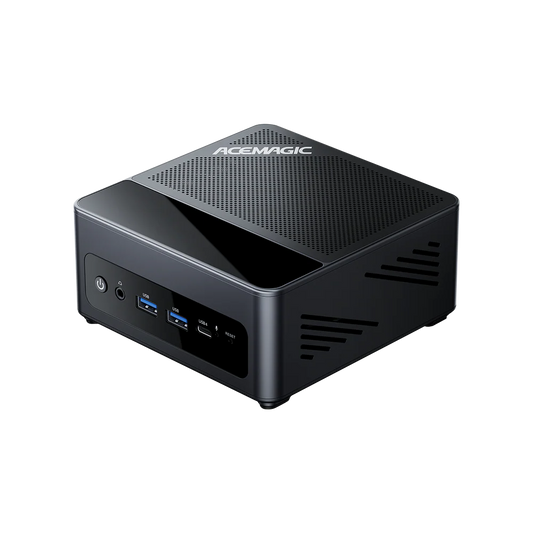
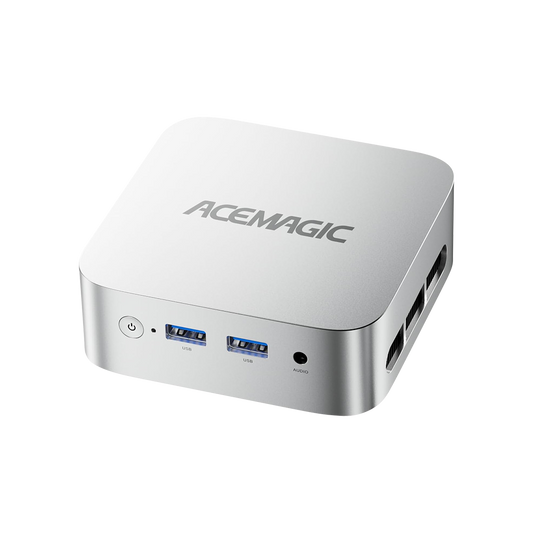
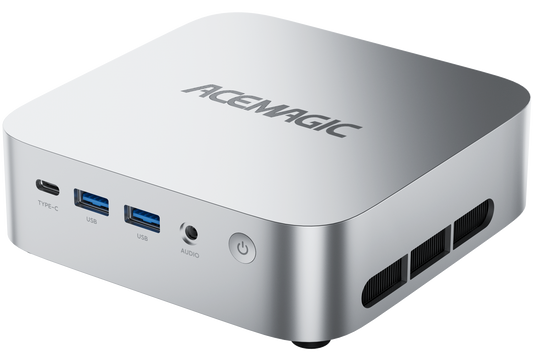
Wenn Sie einen kompakten Mini-PC verwenden, ist es wichtig, vor der endgültigen Entscheidung zu prüfen, wie viele Bildschirme Ihr System bei welchen Auflösungen und Bildwiederholraten unterstützt.
Kompatibilitäts-Checkliste vor dem Kauf
Eine kurze Checkliste am Ende des Prozesses kann Überraschungen vermeiden:
- Stimmen die Anschlüsse Ihres PCs, Mini-PCs oder Laptops mit den Eingängen des Monitors überein (HDMI, DisplayPort, USB-C, VGA für ältere Geräte)?
- Kann Ihre Hardware die gewählte Auflösung mit der gewünschten Bildwiederholfrequenz an diesem Anschluss darstellen?
- Verfügen Sie über die richtigen Kabelversionen, um hochauflösende oder hochaktualisierte Konfigurationen zu unterstützen?
- Ist Ihr Schreibtisch tief und breit genug für die Größe und den Standfuß des Displays?
- Wenn Sie zwei Monitore planen, kann Ihr System beide Bildschirme im erweiterten Modus mit voller Auflösung verarbeiten?
- Benötigen Sie VESA-Unterstützung für Monitorarme oder Wandmontage, und bietet der Monitor diese?
Wenn Sie diese Fragen vor der Bestellung beantworten, verringern Sie die Wahrscheinlichkeit von Rücksendungen oder unbefriedigenden Kompromissen nach Erhalt des Monitors.
Fazit
Dieser Leitfaden zum Kauf eines Monitors unterteilt die Entscheidung in klare Schritte: Beginnen Sie mit der Größe und dem Betrachtungsabstand und konzentrieren Sie sich dann auf den Panel-Typ, die Auflösung, die Bildwiederholfrequenz und die Anschlüsse, die zu Ihrer Hardware passen. Von dort aus helfen Ihnen Ergonomie, Platz auf dem Schreibtisch und Preisklassen dabei, die Optionen einzugrenzen, die tatsächlich zu Ihrer täglichen Arbeit passen, anstatt nur auf dem Papier gut auszusehen.
Mit einem grundlegenden Verständnis dafür, wie sich die einzelnen Spezifikationen auf Ihre Erfahrung auswirken, können Sie einen Monitor auswählen, der auch bei langen Sitzungen komfortabel bleibt und gut zu Ihrem vorhandenen PC oder Mini-PC passt. Speichern Sie diesen Leitfaden als Lesezeichen, während Sie Modelle vergleichen und zukünftige Upgrades planen.