







So schaffen Sie Speicherplatz auf Ihrem Computer
Geringer Speicherplatz kann alltägliche Aufgaben verlangsamen, Windows-Updates unterbrechen und das Speichern neuer Dateien erschweren. Die meisten dieser Probleme entstehen durch temporäre Elemente, ungenutzte Apps und große Ordner, die sich nach und nach ansammeln. Dieser Leitfaden konzentriert sich auf praktische Schritte, die Sie sofort unternehmen können, um Speicherplatz auf Ihrem Computer zurückzugewinnen, ohne Ihre Arbeitsweise zu ändern.

Überprüfen Sie, wie Ihr Speicher genutzt wird
Windows bietet eine übersichtliche Aufschlüsselung der Speicherbelegung. Wenn Sie dies zuerst überprüfen, können Sie besser entscheiden, welche Bereiche Ihre Aufmerksamkeit verdienen.
Öffnen Sie Einstellungen → System → Speicher und wählen Sie Ihr Hauptlaufwerk aus. In der Ansicht „Speichernutzung“ werden Dateien in Kategorien wie „Apps“, „Temporäre Dateien“, „Downloads“, „Fotos“, „Videos“ und „Sonstiges“ gruppiert. So lassen sich große Elemente leichter ausfindig machen. Wenn der größte Teil Ihres Speicherplatzes von einer einzigen Kategorie belegt wird, lässt sich in der Regel durch Maßnahmen in diesem Bereich die schnellste Verbesserung erzielen.
Eine ungewöhnlich hohe Nutzung in den Bereichen „Temporäre Dateien“, „Systemdateien“ oder „App-Daten“ ist oft ein Zeichen für zwischengespeicherte Elemente, die seit langer Zeit nicht gelöscht wurden. Wenn Ihr Laufwerk ständig zu mehr als 80–85 % ausgelastet ist, kann Windows Schwierigkeiten haben, neue temporäre Dateien zu erstellen, was sich auf die Leistung auswirkt.
Verwenden Sie das Windows-Tool zur Datenträgerbereinigung
Die Datenträgerbereinigung ist ein integriertes Dienstprogramm, das alte Update-Dateien, temporäre Elemente und vom System generierte Daten entfernt. Oftmals werden dabei mehrere Gigabyte Speicherplatz freigegeben.
Suchen Sie im Startmenü nach „Datenträgerbereinigung“, wählen Sie Ihr Systemlaufwerk aus und lassen Sie das Tool einen Scan durchführen. Wenn Sie „Systemdateien bereinigen“ auswählen, wird die Liste um die Bereinigung von Windows-Updates, Gerätetreiberpaketen und früheren Installationen erweitert. Diese Elemente können von den meisten Benutzern bedenkenlos entfernt werden, wenn das System normal läuft.
Sie können jede Kategorie überprüfen, bevor Sie bestätigen. Windows zeigt an, wie viel Speicherplatz jedes Element belegt, sodass Sie größere Elemente priorisieren können. Wenn Ihr PC seit längerer Zeit nicht bereinigt wurde, kann allein die Bereinigung von Windows Update bereits eine beträchtliche Menge an Speicherplatz freigeben.

Entfernen Sie temporäre und vom System generierte Dateien
Temporäre Dateien sammeln sich an, wenn Anwendungen ausgeführt werden, Installationsprogramme Inhalte extrahieren oder Windows Wartungsarbeiten durchführt. Das manuelle Löschen dieser Dateien kann sofort Abhilfe schaffen.
Temporäre Windows-Dateien
Drücken Sie Win + R, geben Sie %temp% ein und löschen Sie den Inhalt des Ordners. Überspringen Sie Elemente, die derzeit verwendet werden.
Öffnen Sie dann C:\Windows\Temp und führen Sie die gleiche Bereinigung durch. In diesen Ordnern werden Daten gespeichert, die Windows oder Anwendungen nicht mehr benötigen.
Dateien zur Lieferoptimierung, DirectX-Shader-Cache und Miniaturbild-Caches können ebenfalls über Einstellungen → Speicher → Temporäre Dateien entfernt werden. Diese Elemente werden bei Bedarf automatisch neu generiert.
Leeren Sie den Papierkorb
Elemente, die in den Papierkorb verschoben wurden, belegen weiterhin Speicherplatz, bis sie endgültig gelöscht werden. Klicken Sie mit der rechten Maustaste auf das Papierkorb-Symbol und wählen Sie „Papierkorb leeren“.
Sortieren Sie die Dateien vor dem Löschen nach Größe, um die größten Elemente zu überprüfen. So vermeiden Sie, dass Sie etwas Wichtiges löschen, insbesondere wenn Sie kürzlich versehentlich einen Ordner gelöscht haben.
Deinstallieren Sie Anwendungen, die Sie nicht mehr verwenden
Große Anwendungen bleiben oft noch lange nach ihrer Nichtverwendung installiert. Spiele, Design-Software und ältere Dienstprogramme können leicht mehrere Gigabyte Speicherplatz belegen. Das Entfernen nicht mehr verwendeter Apps ist eine einfache Möglichkeit, Speicherplatz zurückzugewinnen.
Gehen Sie zu „Einstellungen“ → „Apps“ → „Installierte Apps“ und sortieren Sie nach Größe. So sehen Sie, welche Programme den meisten Speicherplatz belegen. Wählen Sie für Anwendungen, die Sie selten öffnen oder nicht mehr benötigen, „Deinstallieren“ und folgen Sie den Schritten zum Entfernen. Wenn die App Voreinstellungen oder Projektdateien speichert, exportieren Sie diese zuerst, damit Sie keine wichtigen Einstellungen verlieren. Ein Neustart des PCs hilft anschließend dabei, übrig gebliebene Komponenten zu entfernen.
Browsercaches und große Download-Ordner bereinigen
Browser speichern zwischengespeicherte Seiten, Bilder und Skripte, um Websites schneller zu laden, aber diese Dateien sammeln sich mit der Zeit an.
Browser-Cache
Jeder Browser bietet eine integrierte Option zum Löschen:
- Chrome: Einstellungen → Datenschutz und Sicherheit → Browserdaten löschen
- Edge: Einstellungen → Datenschutz, Suche und Dienste → Browserdaten löschen
- Firefox: Einstellungen → Datenschutz & Sicherheit → Cookies und Website-Daten → Daten löschen
Das Löschen der zwischengespeicherten Elemente hat keine Auswirkungen auf Lesezeichen oder gespeicherte Passwörter, und der Browser baut diese Dateien automatisch wieder auf.
Download-Ordner
Der Download-Ordner wächst oft unbemerkt an, da Installationsprogramme, ZIP-Dateien, Screenshots und exportierte Medien dort verbleiben. Durch Sortieren nach Größe oder Dateityp können Sie große Elemente schnell finden. Dateien, die Sie bereits installiert oder an einen anderen Ort übertragen haben, können sicher gelöscht werden.
Automatische Bereinigung mit Storage Sense
Storage Sense entfernt temporäre Dateien und alte Elemente automatisch, wenn der Speicherplatz knapp wird. Wenn Sie diese Funktion aktivieren, müssen Sie weniger manuelle Wartungsarbeiten durchführen.
Gehen Sie zu Einstellungen → System → Speicher und aktivieren Sie Storage Sense. Öffnen Sie das Konfigurationsfenster, um festzulegen, wie oft die Funktion ausgeführt werden soll und welche Elemente gelöscht werden sollen. Sie können wählen, ob Sie Elemente aus dem Papierkorb löschen möchten, die älter als eine bestimmte Anzahl von Tagen sind, temporäre Dateien bereinigen und den Download-Ordner nach Alter verwalten möchten.
Wenn Sie OneDrive verwenden, kann Storage Sense auch Cloud-gesicherte Dateien in einen reinen Online-Status versetzen, wenn der Speicherplatz knapp wird, damit Ihr System reaktionsschnell bleibt.
Verschieben Sie große Dateien auf einen externen oder sekundären Speicher
Fotos, Videos, Projektarchive und Dateien virtueller Maschinen können mehrere Dutzend Gigabyte Speicherplatz beanspruchen. Durch das Verschieben auf einen externen Speicher können Sie sofort und zuverlässig lokalen Speicherplatz freigeben.
Schließen Sie eine externe SSD oder HDD an, organisieren Sie Ihre Dateien in Ordnern und übertragen Sie Elemente, die Sie nicht täglich benötigen. Überprüfen Sie die Übertragung, bevor Sie die lokalen Versionen löschen, um Datenverluste zu vermeiden. Bei laufenden Projekten sollten Sie aktive Dateien lokal behalten und älteres Material auf dem externen Laufwerk archivieren.
Wenn Sie einen Clouddienst mit Ordnersynchronisierung verwenden, überprüfen Sie, ob die verschobenen Ordner weiterhin mit der Cloud synchronisiert werden, bevor Sie lokale Kopien löschen.
Verwenden Sie Cloud-Speicher, um die lokale Festplattennutzung zu reduzieren
Cloud-Dienste helfen dabei, Dateien zugänglich zu halten, ohne alles auf Ihrem Gerät zu speichern.
Mit „Dateien nach Bedarf“ von OneDrive können Dateien im Datei-Explorer angezeigt werden, ohne lokalen Speicherplatz zu belegen. Ähnliche Funktionen gibt es in Google Drive und Dropbox durch selektive Synchronisierung. Mit diesen Tools können Sie wichtige Dokumente offline aufbewahren und große Sammlungen, wie z. B. Rohfotos oder Medien, nur online lassen.
Bevor Sie einen Ordner vollständig in die Cloud verschieben, prüfen Sie, ob Sie diese Dateien offline benötigen. Wenn nicht, können Sie durch die Umstellung auf den reinen Online-Modus erheblich Speicherplatz sparen.
Finden Sie große Dateien mit Analyse-Tools
Festplattenanalyse-Tools geben einen klaren Überblick darüber, wo Speicherplatz belegt ist.
Integrierte Tools
Die Windows-Speichereinstellungen bieten kategoriebasierte Einblicke und zeigen, welche Ordner oder Apps den meisten Speicherplatz belegen. Dies reicht in der Regel für eine allgemeine Bereinigung aus.
Tools von Drittanbietern
Programme wie WinDirStat, TreeSize oder SpaceSniffer stellen Ihr Laufwerk visuell dar, sodass Sie ungewöhnlich große Ordner leichter identifizieren können. Diese Tools sind hilfreich, wenn Sie nicht erkennen können, welches Verzeichnis für den Großteil Ihrer Nutzung verantwortlich ist. Vermeiden Sie beim Überprüfen der Ergebnisse das Löschen von Systemordnern oder Elementen, die Sie nicht kennen.
Systemwiederherstellungspunkte verwalten
Systemwiederherstellungspunkte helfen bei der Wiederherstellung Ihres Systems nach Konfigurationsproblemen, aber sie wachsen mit der Zeit.
Öffnen Sie „Systemeigenschaften“ → „Systemschutz“ → „Konfigurieren“, um zu sehen, wie viel Speicherplatz sie belegen. Sie können den zugewiesenen Speicherplatz reduzieren oder ältere Punkte löschen, während Sie die neueren behalten. Für die meisten Benutzer reicht es in der Regel aus, etwa 2–5 % Ihres Laufwerks zuzuweisen.
Das Erstellen eines neuen Wiederherstellungspunkts vor großen Updates ist nach wie vor sinnvoll. Deaktivieren Sie diese Funktion daher nicht vollständig, es sei denn, der Speicherplatz ist extrem begrenzt.
Deaktivieren Sie den Ruhezustand, wenn Sie ihn nicht verwenden
Der Ruhezustand speichert Ihre Sitzung in einer Datei, sodass Sie nach dem Ausschalten Ihre Arbeit fortsetzen können. Die Datei „hiberfil.sys“ nimmt oft mehrere Gigabyte Speicherplatz in Anspruch.
Wenn Sie den Ruhezustand selten verwenden, können Sie ihn deaktivieren. Öffnen Sie die Eingabeaufforderung als Administrator und geben Sie Folgendes ein:
powercfg /hibernate off
Dadurch wird die Ruhezustandsdatei entfernt und der zugehörige Speicherplatz freigegeben. Sie können den Ruhezustand jederzeit wieder aktivieren.
Entfernen Sie doppelte Fotos, Dokumente und Medien
Duplikate entstehen leicht, wenn Dateien zwischen Geräten übertragen oder über Cloud-Dienste synchronisiert werden. Fotosammlungen, exportierte Assets und archivierte Ordner enthalten oft redundante Kopien.
Mit Tools, die doppelte Dateinamen oder übereinstimmende Inhalte identifizieren, können Sie diese sicher entfernen. Überprüfen Sie bei Fotos oder Videos die Miniaturansichten, um zu vermeiden, dass Sie noch wichtige Originale löschen.
Beheben Sie Probleme bei der Bereinigung
Einige Systeme reagieren möglicherweise nicht auf Standard-Bereinigungstools. In diesen Fällen helfen einige Überprüfungen, die Ursache zu identifizieren.
Wenn die Datenträgerbereinigung oder Storage Sense nicht ausgeführt wird
Führen Sie sfc /scannow aus, um die Integrität der Systemdateien zu überprüfen, und chkdsk /f, um nach Laufwerksfehlern zu suchen. Mit Tools zur Datenträgeranalyse können Sie auch feststellen, ob ein bestimmter Ordner unerwartet viel Speicherplatz belegt. Wenn Ihr Speicherplatz ohne ersichtlichen Grund schnell voll wird, führen Sie einen Malware-Scan durch, da bestimmte Programme große temporäre Dateien erzeugen.
Das Starten im abgesicherten Modus kann dabei helfen, Elemente zu entfernen, die während des normalen Betriebs gesperrt bleiben.
Umgang mit Warnungen wegen geringem Speicherplatz
Wenn Warnungen angezeigt werden, entfernen Sie temporäre Dateien, leeren Sie den Papierkorb und überprüfen Sie den Download-Ordner auf große Installationsdateien. Wenn die Warnung schnell wieder erscheint, überprüfen Sie, ob Windows Update, Anwendungs-Caches oder ein bestimmter Ordner schneller als erwartet wachsen.

Wann ist eine Speicheraufrüstung die praktischere Lösung?
Wenn die Bereinigung nur kurzfristig Abhilfe schafft, ist Ihr Laufwerk möglicherweise einfach zu klein für Ihren Arbeitsablauf. Eine Aufrüstung auf eine größere SSD oder das Hinzufügen eines zweiten Laufwerks sorgt für eine konstante Leistung und vermeidet häufige Wartungsarbeiten.
Eine Aufrüstung ist besonders hilfreich, wenn Sie mit großen Fotos, Videos, Designs oder virtuellen Maschinen arbeiten. Schnellere SSDs verbessern auch die Ladezeiten und sorgen für einen reibungsloseren Ablauf der täglichen Aufgaben.
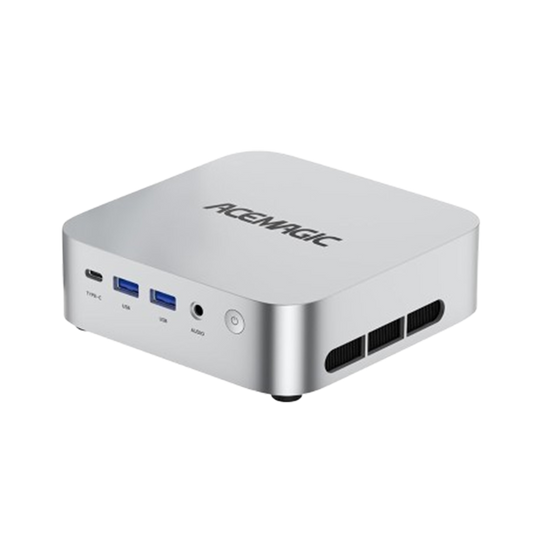
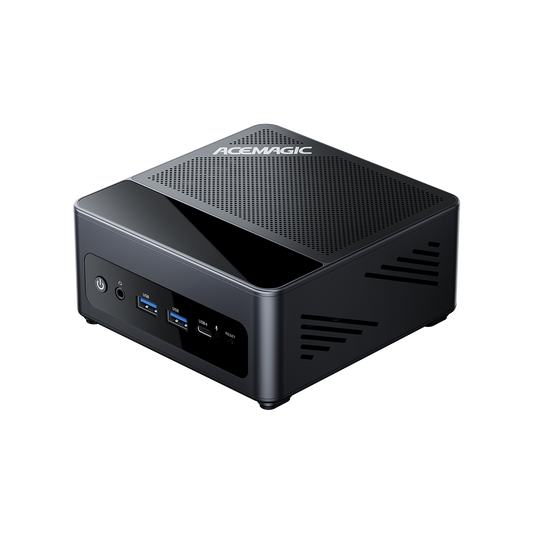
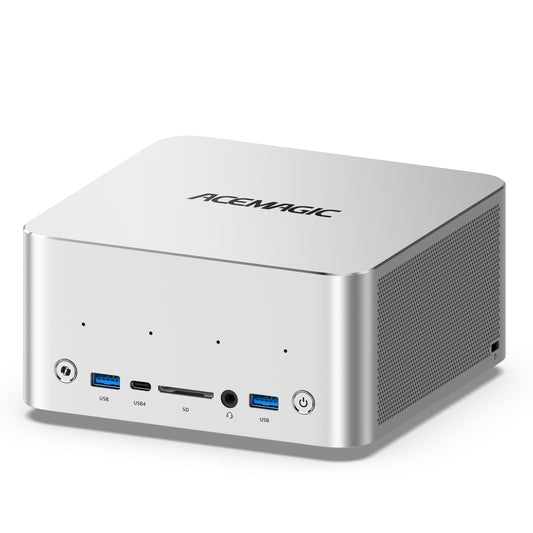
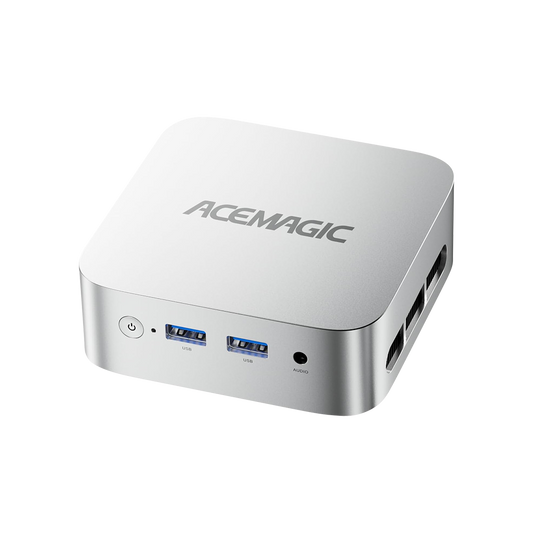
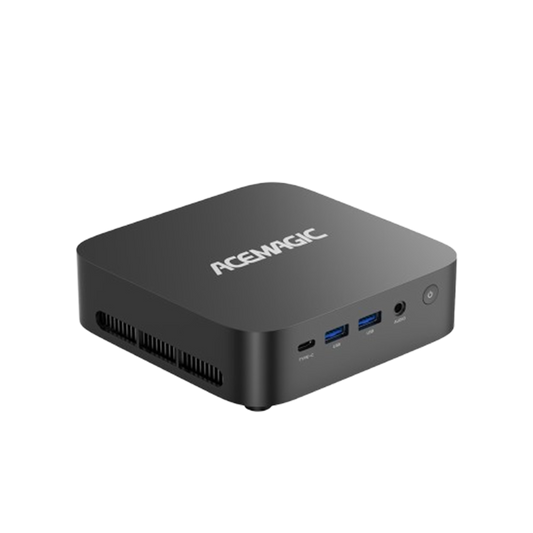
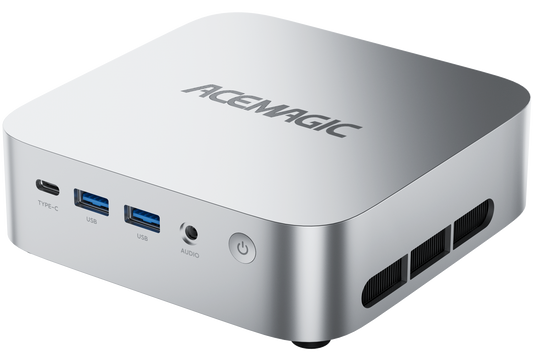
Bei Arbeitslasten mit großen Mediendateien, Design-Assets oder Projektordnern mit mehreren Gigabyte kann die Verwendung eines Geräts mit höherer Speicherkapazität Ihren Arbeitsablauf optimieren. Ein kompaktes System, das zwei Laufwerke unterstützt oder größere SSD-Optionen bietet, kann als dedizierter Arbeitsbereich oder sekundäre Speicherstation dienen und dabei helfen, Ihren Hauptcomputer organisiert und reaktionsschnell zu halten.
Sie können ein Modell wählen, das Ihren Kapazitätsanforderungen entspricht, unabhängig davon, ob Sie mehr internen Speicher, Erweiterbarkeit mit zwei Steckplätzen oder schnellere NVMe-Leistung bevorzugen.
Langfristige Speichergewohnheiten, die zukünftige Probleme verhindern
Eine konsequente Wartung verringert das Risiko, plötzlich mit Speicherengpässen konfrontiert zu werden.
- Löschen Sie regelmäßig temporäre Downloads.
- Leeren Sie den Papierkorb jede Woche.
- Überprüfen Sie monatlich die installierten Apps.
- Speichern Sie große Foto- oder Videordner extern.
- Verwenden Sie Storage Sense nach einem festen Zeitplan.
- Halten Sie Ihren Download-Ordner organisiert.
Einfache Gewohnheiten sorgen mit minimalem Aufwand für eine langfristig reibungslosere Leistung.
Fazit
Wenn Sie genügend freien Speicherplatz auf Ihrem System vorhalten, kann Windows Updates ordnungsgemäß ausführen und häufige Verlangsamungen werden verhindert. Die oben genannten Schritte bieten Ihnen verschiedene Möglichkeiten, Speicherplatz freizugeben, je nach Art der von Ihnen verwalteten Dateien. Greifen Sie auf diese Methoden zurück, wenn Sie feststellen, dass Ihr verfügbarer Speicherplatz schrumpft.
Speichern Sie diesen Leitfaden als Lesezeichen, damit Sie ihn schnell zur Hand haben, wenn Ihr Speicherplatz knapp wird.
FAQ
- Ist es sicher, temporäre Dateien manuell zu löschen?
Ja, das ist sicher. Alternativ können Sie auch Storage Sense aktivieren. Diese Funktion wird ausgeführt, wenn Ihr Gerät wenig Speicherplatz hat, und bereinigt unnötige temporäre Dateien.
- Welche Dateien können sicher gelöscht werden?
Sie können die folgenden Dateitypen sicher löschen:
- Temporäre Dateien und Cache: Suchen Sie nach „Datenträgerbereinigung“ und verwenden Sie das integrierte Tool, um temporäre Systemdateien zu entfernen.
- Alte Downloads: Öffnen Sie Ihren Download-Ordner und löschen Sie nicht mehr benötigte Elemente.
- Doppelte Dateien: Verwenden Sie ein Tool wie Cisdem Duplicate Finder, um Ihren Ordner „C:\Benutzer“ zu scannen und doppelte Fotos, Dokumente und andere Dateien zu entfernen.
- Papierkorb: Klicken Sie mit der rechten Maustaste auf den Papierkorb und wählen Sie „Papierkorb leeren“.
- Benutzerordner: Dateien in den Ordnern „Dokumente“, „Downloads“, „Desktop“, „Bilder“ und „Videos“ können gelöscht oder verschoben werden, wenn Sie sie nicht mehr benötigen.
- Cache-Dateien: Durch das Löschen des Caches werden temporäre Daten aus Apps und Browsern entfernt, um Probleme beim Laden zu beheben und Speicherplatz freizugeben.
- Wie kann ich überprüfen, was meinen Speicherplatz belegt?
Sie können überprüfen, was Ihren Speicherplatz belegt, indem Sie unter Windows zu „Einstellungen > System > Speicher“ gehen. Dort finden Sie eine Aufschlüsselung der Speicherplatznutzung nach Kategorien wie Apps, temporäre Dateien und Fotos. Für eine detailliertere Ansicht können Sie Tools von Drittanbietern wie WinDirStat oder TreeSize Free verwenden, die Ihre Laufwerke scannen und die Speicherplatznutzung visuell anzeigen.
- Wie oft sollte ich eine Datenträgerbereinigung durchführen?
Sie sollten die Datenträgerbereinigung regelmäßig durchführen, z. B. einmal im Monat oder alle paar Monate, um Ihr System zu optimieren.
- Welche Vorsichtsmaßnahmen sollte ich treffen, bevor ich Dateien lösche, um Speicherplatz freizugeben?
Bevor Sie Dateien löschen, vergewissern Sie sich, dass Sie nichts Wichtiges entfernen. Überprüfen Sie noch einmal, dass Sie keine Systemdateien oder Dateien löschen, die von installierten Programmen benötigt werden. Es ist auch ratsam, wichtige Dateien auf einem externen Laufwerk oder in einem Cloud-Speicher zu sichern, bevor Sie sie löschen.
- Warum ist mein Speicherplatz nach dem Löschen aller Dateien immer noch voll?
Ihr Speicherplatz ist wahrscheinlich immer noch voll, weil Sie Dateien im Papierkorb haben, die Sie nicht gelöscht haben, und weil Sie die temporären und zwischengespeicherten Daten Ihrer Apps nicht gelöscht haben, die viel Speicherplatz beanspruchen können. Um mehr Speicherplatz freizugeben, leeren Sie den Papierkorb, löschen Sie den Cache und die App-Daten für alle Ihre Apps und suchen Sie nach großen versteckten System- oder temporären Dateien.