








CPU zu heiß? So prüfen Sie die CPU-Temperatur unter Windows
Die Überwachung der CPU-Temperatur ist eine der einfachsten Methoden, um Ihren Windows-PC vor Verlangsamungen, Abstürzen und langfristigen Schäden zu schützen. Wenn der Prozessor über einen längeren Zeitraum zu heiß läuft, kann er seine Geschwindigkeit drosseln oder das System herunterfahren, um sich selbst zu schützen. In dieser Anleitung erfahren Sie, wie Sie die CPU-Temperatur auf einem Windows-PC überprüfen können, wie der sichere Bereich aussieht und was zu tun ist, wenn die Messwerte höher sind als sie sein sollten.
Alle unten aufgeführten Methoden funktionieren auf typischen Desktops, Laptops und vielen Mini-PCs. Sie können mit einer schnellen Überprüfung im BIOS oder in der UEFI-Firmware beginnen und dann die Überwachungssoftware in Windows verwenden, um detailliertere Echtzeitinformationen zu erhalten.

Warum die CPU-Temperatur auf einem Windows-PC wichtig ist
Die CPU schaltet während Ihrer Arbeit, beim Surfen oder beim Spielen ständig Milliarden von Transistoren ein und aus. Diese Aktivität wandelt elektrische Energie in Wärme um. Ein Kühler, ein Kühlkörper und ein oder mehrere Lüfter leiten diese Wärme vom Chip ab und transportieren sie aus dem Gehäuse heraus.
Wenn die CPU-Temperatur innerhalb des vom Hersteller empfohlenen Bereichs bleibt, bleibt die Leistung stabil. Wenn die Temperaturen zu lange zu hoch sind, kann es zu folgenden Problemen kommen:
- Plötzliche Leistungseinbußen, wenn die CPU sich selbst drosselt
- Zufällige Einfrieren, Bluescreens oder unerwartete Abschaltungen
- Kürzere Lebensdauer der CPU und der umgebenden Komponenten
Durch regelmäßige Temperaturkontrollen können Sie Staubansammlungen, schlechte Luftzirkulation oder aggressives Übertakten erkennen, bevor sie zu ernsthaften Problemen führen.
Methode 1: Überprüfen der CPU-Temperatur im BIOS oder UEFI
Die direkteste Methode zur Überprüfung der CPU-Temperatur ist die Verwendung des BIOS oder der UEFI-Firmware Ihres Motherboards. Dieser Messwert stammt direkt von den Sensoren des Motherboards, noch bevor Windows geladen wird.
Befolgen Sie diese Schritte:
- Starten Sie Ihren PC neu.
- Sobald das System hochfährt, drücken Sie wiederholt die Setup-Taste Ihres Motherboards.
Übliche Tasten sind Del, F2, F10 oder Esc. Viele Systeme zeigen kurz „Drücken Sie Del/F2, um das Setup aufzurufen“ auf dem Bildschirm an.
- Sobald Sie sich in der BIOS- oder UEFI-Oberfläche befinden, suchen Sie nach einem Menü wie:
- Hardware Monitor (Hardware-Überwachung)
- PC Health Status (PC-Zustand)
- Monitor
- H/W Monitor
- In diesem Abschnitt sollten Sie einen Wert mit der Bezeichnung „CPU-Temperatur“ sehen, manchmal zusammen mit der System- oder Motherboard-Temperatur.
- Lassen Sie den PC ein oder zwei Minuten lang in diesem Bildschirm im Leerlauf, damit sich der Messwert stabilisieren kann.
Diese Methode ist nützlich, wenn Sie eine saubere Basislinie wünschen. Sie zeigt, wie heiß die CPU im Leerlauf ohne Windows-Hintergrundprozesse läuft. Wenn die Temperatur im BIOS bereits hoch ist (z. B. über 60 °C / 140 °F im Leerlauf), deutet dies in der Regel auf ein Kühlungsproblem hin.
Methode 2: Überprüfen der CPU-Temperatur in Windows mit einer Überwachungssoftware
In den meisten Fällen möchten Sie die CPU-Temperatur sehen, während Windows läuft, insbesondere unter realen Arbeitslasten wie Spielen, Videoanrufen oder dem Kompilieren von Code. Dafür ist es einfacher, ein Überwachungstool zu verwenden.
Im Folgenden finden Sie drei häufig verwendete Optionen. Sie benötigen nicht alle. Wählen Sie eine aus, die Ihren Anforderungen an die Detailgenauigkeit entspricht.
Option 1: HWMonitor
HWMonitor ist ein leichtgewichtiges Dienstprogramm, das Temperatur-, Spannungs- und Lüftersensoren von vielen verschiedenen Motherboards und CPUs ausliest.
- Laden Sie HWMonitor von der offiziellen CPUID-Website herunter.
- Führen Sie das Installationsprogramm oder die portable Version aus und starten Sie das Programm.
- Erweitern Sie im Hauptfenster den Abschnitt, der Ihr CPU-Modell anzeigt.
- Suchen Sie nach Einträgen mit der Bezeichnung „Temperatures“ und suchen Sie den Wert für „Package“ oder jeden einzelnen Kern.
- Beobachten Sie die Spalten „Current“, „Min“ und „Max“, während Sie Ihre normalen Aufgaben ausführen oder ein Spiel starten.
So erhalten Sie einen schnellen Überblick darüber, wie heiß der Prozessor unter realen Einsatzbedingungen wird und ob die Temperaturen kurzzeitig ansteigen oder dauerhaft hoch bleiben.
Option 2: Core Temp
Wenn Sie ein Tool bevorzugen, das sich hauptsächlich auf die CPU-Temperatur konzentriert, ist Core Temp eine gute Wahl.
- Laden Sie Core Temp von der offiziellen Website herunter.
- Installieren und starten Sie es.
- Das Hauptfenster zeigt die Temperatur jedes Kerns und einen einzigen Gesamtwert an.
- Klicken Sie mit der rechten Maustaste auf das Symbol in der Taskleiste und aktivieren Sie „Temperatur in der Taskleiste anzeigen”, wenn Sie die Messwerte ständig sehen möchten.
Core Temp ist praktisch, wenn Sie nur eine einfache Zahl in der Taskleiste ohne viele zusätzliche Sensoren wünschen.
Option 3: HWiNFO oder Hersteller-Tools
Für eine erweiterte Überwachung bietet HWiNFO sehr detaillierte Sensorauslesungen. Es kann die CPU-Temperatur, die Lüftergeschwindigkeit, die GPU-Temperatur und vieles mehr über einen längeren Zeitraum protokollieren. Dies ist nützlich, wenn Sie Daten während einer langen Gaming-Sitzung oder eines Stresstests erfassen möchten.
CPU-Anbieter bieten auch eigene Dienstprogramme an, wie zum Beispiel:
- AMD Ryzen Master für viele AMD-Prozessoren
- Intel Extreme Tuning Utility (XTU) für einige Intel-CPUs
Diese Tools können die Temperatur zusammen mit der CPU-Frequenz und der Leistungsaufnahme anzeigen. Sie richten sich an Power-User, aber die Temperaturanzeigen sind dennoch leicht zu lesen.
Was ist eine ideale CPU-Temperatur?
Die sichere CPU-Temperatur hängt vom Prozessormodell, der Auslastung und der Raumtemperatur ab. Die meisten modernen Desktop- und Laptop-CPUs sind so konzipiert, dass sie für kurze Zeiträume sicher bei etwa 90–100 °C laufen, aber Sie sollten nicht den ganzen Tag bei diesen Werten bleiben.
Für den täglichen Gebrauch können Sie die folgenden Bereiche als einfachen Ausgangspunkt verwenden. Die Werte sind ungefähre Angaben und gelten für viele aktuelle Desktop- und Laptop-Prozessoren.
| Szenario | Typischer Sicherheitsbereich (°C) | Ungefährer Bereich (°F) | Anmerkungen |
| Leerlauf auf dem Desktop | 30–45 °C | 86–113 °F | Nach dem Laden von Windows und ohne laufende ressourcenintensive Anwendungen. |
| Leichte Arbeit (Browsen, Office) | 40–65 °C | 104–149 °F | Normal für E-Mail-, Web- und Office-Anwendungen. |
| Gaming oder anspruchsvolles Multitasking | 65–85 °C | 149–185 °F | Kurze Spitzen nahe 90 °C sind in der Regel akzeptabel, wenn sie schnell wieder abfallen. |
| Vollständiger Stresstest oder Rendering | 75–90 °C | 167–194 °F | Beobachten Sie genau, ob die CPU länger als ein paar Minuten über 90 °C bleibt. |
Wenn Ihre CPU-Temperatur bei längerer hoher Auslastung bei etwa 85 °C oder darunter bleibt, laufen die meisten Systeme zuverlässig. Wenn Sie häufig Werte über 90 °C messen, obwohl die Lüfter bereits mit hoher Drehzahl laufen, ist es an der Zeit, sich um die Kühlung zu kümmern.
Was tun, wenn Ihre CPU-Temperatur zu hoch ist?
Wenn Ihr Überwachungstool regelmäßig CPU-Temperaturen von über 80 °C oder 90 °C unter Last anzeigt oder wenn Sie häufige Drosselungen feststellen, führen Sie die folgenden Überprüfungen durch. Beginnen Sie mit den einfachen, kostenlosen Maßnahmen, bevor Sie über neue Hardware nachdenken.
1. Überprüfen Sie die Lüfter und den Luftstrom im Gehäuse
- Stellen Sie sicher, dass alle Gehäuselüfter und der CPU-Lüfter laufen.
- Vergewissern Sie sich, dass die Lufteinlasslüfter an der Vorderseite oder Unterseite kühle Luft ansaugen und die Luftauslasslüfter an der Rückseite oder Oberseite warme Luft ausstoßen.
- Verlegen Sie die Kabel so, dass sie den Luftstrom um den Kühler und die Hauptlüftungsöffnungen nicht behindern.
Selbst ein einfaches Gehäuse kann die Temperaturen auf einem angemessenen Niveau halten, wenn die Luft ungehindert von vorne nach hinten strömen kann.
2. Entfernen Sie Staub von Lüftungsöffnungen, Filtern und dem Kühler
Staub ist eine der häufigsten Ursachen für einen Anstieg der CPU-Temperatur im Laufe der Zeit.
- Schalten Sie den PC aus und ziehen Sie den Netzstecker.
- Öffnen Sie das Gehäuse (Desktop) oder suchen Sie die Lüftungsöffnungen an einem Laptop oder Mini-PC.
-
Blasen Sie mit Druckluft Staub aus folgenden Komponenten heraus:
- CPU-Kühlerlamellen
- Gehäuselüfter und Netzteil-Lüfter
- Staubfilter an der Vorderseite und Unterseite
- Halten Sie die Lüfterflügel während der Reinigung fest, damit sie sich nicht mit hoher Geschwindigkeit drehen.
Eine schnelle Reinigung alle drei bis sechs Monate kann die Temperaturen um mehrere Grad senken, insbesondere in staubigen Räumen.
3. Tragen Sie erneut Wärmeleitpaste auf (Desktop-PCs und einige Mini-PCs)
Wärmeleitpaste füllt mikroskopisch kleine Lücken zwischen dem CPU-Deckel und der Kühlerbasis. Im Laufe der Jahre kann sie austrocknen oder von Anfang an schlecht aufgetragen sein.
Bei Desktop-PCs und einigen Mini-PCs, die vom Benutzer gewartet werden können:
- Schalten Sie das System aus, ziehen Sie den Netzstecker und erden Sie sich.
- Entfernen Sie den CPU-Kühler vorsichtig.
- Reinigen Sie die alte Wärmeleitpaste von der CPU und dem Kühler mit Isopropylalkohol und einem fusselfreien Tuch.
- Tragen Sie eine kleine, erbsengroße Menge neuer, hochwertiger Wärmeleitpaste in der Mitte des CPU-Deckels auf.
- Bringen Sie den Kühler gemäß den Anweisungen des Herstellers mit gleichmäßigem Druck wieder an.
Wenn Sie sich dabei nicht sicher sind, ist es sicherer, einen Techniker zu fragen, insbesondere bei kompakten Systemen mit geringem Abstand.
4. Passen Sie die Energie- und Lüfterprofile in Windows an
In Windows und vielen BIOS/UEFI-Menüs können Sie den Stromverbrauch geringfügig reduzieren, um die CPU-Temperatur und die Lüftergeräusche zu senken.
In Windows:
- Öffnen Sie die Einstellungen.
- Gehen Sie zu System > Energie & Akku.
- Wählen Sie unter Energiemodus statt „Beste Leistung“ die Option „Ausgewogen“ oder „Energieeffizienz“.
Suchen Sie in den Systemsteuerungen der Hersteller oder im BIOS/UEFI nach:
- Lüfterprofile (Leise, Normal, Leistung)
- CPU-Leistungsbegrenzung oder Eco-Modus für einige AMD- und Intel-Chips
Ein weniger aggressiver Leistungsmodus hält die Temperaturen oft niedriger, während sich das System bei alltäglichen Aufgaben dennoch schnell anfühlt.
5. Bessere Kühlung oder ein Upgrade des Gehäuses in Betracht ziehen
Wenn Sie den Luftstrom überprüft, Staub entfernt und die Energieeinstellungen angepasst haben, die CPU-Temperatur aber immer noch hoch ist, sind der serienmäßige Kühler oder das Gehäuse möglicherweise einfach zu begrenzt.
Mögliche Upgrades:
- Ein Tower-Luftkühler mit mehr Heatpipes und einem größeren Lüfter
- Ein All-in-One-Flüssigkeitskühler (AIO) für leistungsstarke CPUs
- Ein Gehäuse mit besserem Luftstrom an der Vorderseite und größeren Lüftern
Bei Laptops und sehr kompakten Mini-PCs kann man den Kühler in der Regel nicht austauschen, aber man kann einen Laptop-Kühlständer verwenden, um den Luftstrom unter dem Gehäuse zu verbessern.
Temperaturen langfristig stabil halten: einfache Gewohnheiten
Sobald die CPU-Temperatur normal ist, helfen ein paar kleine Gewohnheiten, sie auf diesem Niveau zu halten:
- Stellen Sie den PC an einem Ort auf, an dem er Platz zum Atmen hat, und nicht an einer Wand oder Heizung.
- Vermeiden Sie es, die seitlichen oder hinteren Lüftungsöffnungen mit Kabeln, Papieren oder anderen Geräten zu blockieren.
- Reinigen Sie Staubfilter und Lüftungsöffnungen regelmäßig, beispielsweise alle drei Monate.
- Überprüfen Sie Ihr Überwachungstool gelegentlich nach der Installation großer Software oder Spiele.
- Wenn Sie übertakten, testen Sie nach jeder Änderung die Stabilität und Temperatur, anstatt große Sprünge zu machen.
Diese Überprüfungen nehmen wenig Zeit in Anspruch, können aber später unerwartete Abschaltungen verhindern.
Beispiel: Ein kompakter PC, der mit Blick auf die Kühlung entwickelt wurde
Die Kühlung ist bei kleinen Systemen oft schwieriger, da weniger Platz für den Luftstrom zur Verfügung steht. Gut konzipierte Mini-PCs verwenden eine Kombination aus effizienten Komponenten und sorgfältig geplanten Kühlwegen, um die CPU-Temperatur unter Kontrolle zu halten.
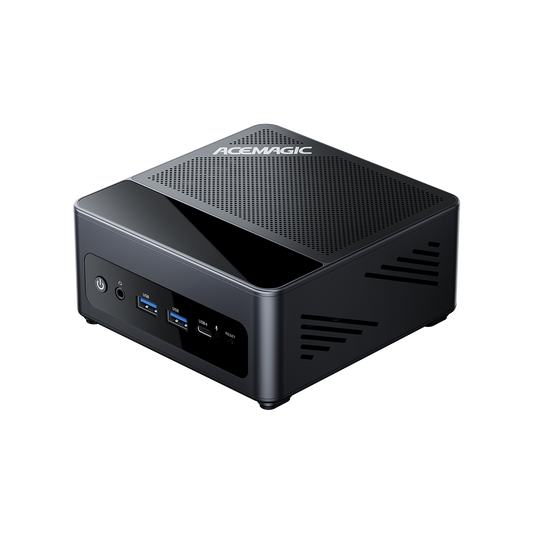
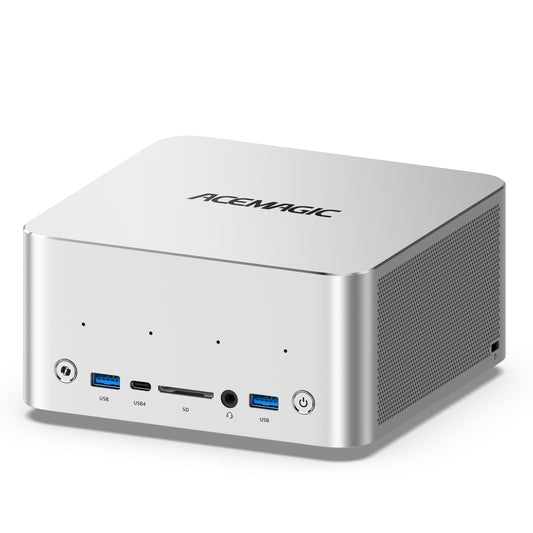
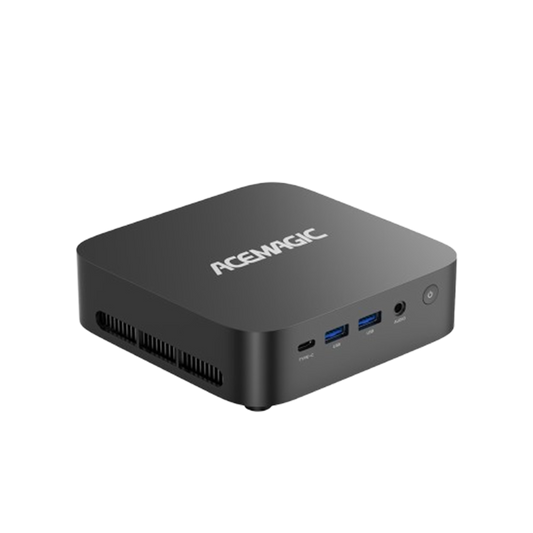
Ein Beispiel ist der ACEMAGIC F5A Mini-PC, der mit dem AMD Ryzen AI 9 HX 470 ausgestattet ist und ein Kühlsystem mit Vapor Chamber und zwei Lüftern verwendet. Das System unterstützt eine Leistungsaufnahme von bis zu 65 W und verfügt über separate Luftzufuhr und Abluft, um die Wärme effizient aus dem kompakten Gehäuse abzuführen.
Zu den für die Kühlung relevanten Merkmalen gehören:
- Vapor-Chamber-Kühlsystem zur effizienten Wärmeübertragung
- Zwei Lüfter für CPU- und Systemkühlung
- Unterstützung von bis zu 65 W TDP
- Oberer Lufteinlass und hinterer Luftauslass für einen gezielten Luftstrom
- Kompaktes Gehäuse mit einer Größe von etwa 130 × 132 × 62 mm

FAQ
1. Sind 80 °C zu heiß für meine CPU?
Bei den meisten modernen Desktop- und Laptop-Prozessoren liegt eine CPU-Temperatur von etwa 80 °C bei intensiven Gaming- oder Rendering-Anwendungen noch im normalen Arbeitsbereich. Bei kurzen Aktivitätsspitzen kann es zu kurzen Spitzen über diesem Wert kommen. Wenn die CPU über längere Zeiträume über 85 °C liegt oder Sie laute Lüftergeräusche und Drosselung bemerken, lohnt es sich, den Luftstrom zu überprüfen und Staub zu entfernen, um die Werte etwas zu senken.
2. Was ist eine sichere CPU-Temperatur im Leerlauf unter Windows?
Auf einem typischen Windows-PC liegt eine sichere CPU-Temperatur im Leerlauf in der Regel zwischen 30 °C und 45 °C, sobald sich das System nach dem Hochfahren stabilisiert hat. Laptops und kompakte Mini-PCs können im Leerlauf etwas höhere Temperaturen aufweisen, insbesondere in wärmeren Räumen. Wenn die Leerlaufwerte ohne aktive Anwendungen konstant über 60 °C liegen, sollten Sie nach verstopften Lüftungsöffnungen, fehlenden Lüftern oder Hintergrundsoftware suchen, die zu viel CPU-Leistung beansprucht.
3. Kann eine hohe CPU-Temperatur meinen Computer beschädigen?
Moderne CPUs verfügen über Schutzfunktionen, die das System drosseln oder herunterfahren, bevor dauerhafte Schäden entstehen. Wenn die CPU jedoch über Monate hinweg mit sehr hohen Temperaturen läuft, kann dies dennoch die Lebensdauer der Komponenten verkürzen. Die Hitze wirkt sich auch auf umliegende Teile wie VRMs und Kondensatoren aus. Die einfachste Möglichkeit, vorzeitigen Verschleiß zu vermeiden, besteht darin, die Temperaturen im empfohlenen Bereich zu halten und regelmäßig Staub zu entfernen.
4. Warum ist meine CPU heißer als früher?
Wenn Sie feststellen, dass die CPU-Temperatur im Vergleich zu vor einigen Monaten gestiegen ist, sind häufige Ursachen Staubansammlungen, ein wärmerer Raum oder neue Software, die die CPU im Hintergrund beschäftigt. Bei älteren Systemen können auch ausgetrocknete Wärmeleitpaste oder ein defekter Lüfter eine Rolle spielen. Überprüfen Sie zunächst die Lüfter, den Luftstrom und den Staub, bevor Sie davon ausgehen, dass die CPU selbst ein Problem hat.
5. Sollte ich mir wegen kurzer Temperaturspitzen Sorgen machen?
Kurze Spitzen der CPU-Temperatur bis zu 90 °C sind oft normal, wenn Sie ein Spiel, Browser-Tabs oder anspruchsvolle Anwendungen starten. Moderne CPUs erhöhen Frequenz und Spannung schnell, was zu einem Wärmeanstieg führt, bevor der Kühler nachkommt. Wichtiger ist die anhaltende Temperatur unter Last. Wenn sich die CPU während laufender Aufgaben im Bereich von 70–85 °C einpendelt, sind kurze Spitzen in der Regel kein Grund zur Sorge.
6. Muss ich die CPU-Temperatur ständig überwachen?
Sie müssen nicht jede Minute ein Überwachungsfenster geöffnet lassen, aber es ist ratsam, die CPU-Temperatur nach größeren Hardwareänderungen, Treiberaktualisierungen oder bei der Installation neuer Spiele oder Kreativtools zu überprüfen. Eine kleine Temperaturanzeige in der Taskleiste ist praktisch, wenn Sie das Verhalten bei hoher Auslastung beobachten möchten. Für die meisten Menschen reicht eine gelegentliche manuelle Überprüfung aus, um Kühlungsprobleme frühzeitig zu erkennen.