





Was ist ein PC-Engpass? Einfacher Leitfaden zur Behebung und Vorbeugung
Warum Ihr PC trotz guter Spezifikationen langsam sein kann
Sie können einen PC mit einer schnellen CPU, viel RAM und einem Solid-State-Laufwerk kaufen und trotzdem enttäuscht sein. Spiele können ruckeln, große Dateien öffnen sich langsam oder Multitasking fühlt sich schwerfälliger an, als Sie es für das ausgegebene Geld erwartet hätten.
In den meisten Fällen liegt das nicht an einem einzelnen „schlechten” Teil, sondern an einem Ungleichgewicht. Eine Komponente arbeitet an ihrer Grenze, während andere nicht ausgelastet sind. Um die Situation zu verbessern, müssen Sie zunächst verstehen, was ein PC-Engpass ist und wo er tendenziell auftritt.

Was ist ein PC-Engpass?
Ein PC-Engpass ist der Punkt, an dem eine Komponente ihre Grenze vor dem Rest des Systems erreicht. Diese Komponente wird zum praktischen Leistungslimit, da alle anderen darauf warten müssen.
Im täglichen Gebrauch sieht ein PC-Engpass oft so aus:
- Eine Ressource (CPU, GPU, RAM oder Festplatte) ist zu fast 100 % ausgelastet.
- Andere Ressourcen bleiben gleichzeitig deutlich niedriger.
- Sie spüren Ruckeln, Verzögerungen oder lange Wartezeiten bei bestimmten Aufgaben.
Hier geht es um Unstimmigkeiten, nicht um Schuldzuweisungen. Dieselbe CPU kann in einem System gut ausbalanciert sein und in einem anderen ein klarer Begrenzer, je nach Grafik, Speicher, Speicherplatz und der Art der Arbeit, die Sie ausführen.
Häufige Engpässe und schnelle Anzeichen
Sie müssen sich nicht jedes Datenblatt merken. Es reicht aus, die häufigsten PC-Engpassmuster zu kennen und zu wissen, wie sie in der Regel in der Praxis aussehen.
- CPU-Engpass: Die CPU-Auslastung ist sehr hoch, die GPU-Auslastung ist geringer und die Bildraten schwanken. Sie sehen große FPS-Schwankungen in geschäftigen Szenen (große Kämpfe, überfüllte Städte) selbst bei niedriger Auflösung oder lange Wartezeiten beim Rechnen, Kompilieren von Code oder Ausführen von Simulationen.
- GPU-Engpass: Die GPU liegt bei 95–100 %, während die CPU noch Spielraum hat. Eine Erhöhung der Auflösung oder der visuellen Qualität führt zu einem schnellen Rückgang der FPS. Ein Spiel, das gleich aussieht, aber flüssiger läuft, wenn Sie Schatten, Anti-Aliasing oder Auflösung verringern, ist in der Regel GPU-begrenzt.
- RAM-Engpass: Die Speicherauslastung liegt oft über 80–90 %. Das Wechseln zwischen Anwendungen oder das Öffnen weiterer Browser-Tabs führt zu Pausen und Festplattenaktivität. Auf Systemen mit 8 GB zeigt sich dies oft dadurch, dass sich der gesamte Desktop schwerfällig anfühlt, sobald Sie einige große Anwendungen geöffnet haben.
- Speicherengpass: Das Hochfahren, das Laden von Spielen und das Öffnen von Projekten dauert viel länger als erwartet. Ein älteres HDD-System, das Minuten braucht, um zu starten, sich aber gut anfühlt, sobald alles geöffnet ist, ist ein klassischer speichergebundener PC-Engpass.
- Display-Engpass: Ihre Hardware kann weit mehr Bilder rendern, als Ihr Monitor anzeigen kann, oder Sie führen alles mit einer niedrigen Auflösung auf einer High-End-GPU aus. Ein 60-Hz-Panel auf einem System, das problemlos 150 FPS erzeugt, verschwendet viel potenzielles Leistungspotenzial.
Kühlung und Stromversorgung können ebenfalls zu stillen PC-Engpässen führen, wenn sie Ihre CPU oder GPU dazu zwingen, unter anhaltender Last zu drosseln oder unter kombinierter Belastung abzustürzen.
Verhindern und Beheben von Engpässen
Der einfachste Weg, extreme PC-Engpässe zu vermeiden, besteht darin, auf Ausgewogenheit zu achten, anstatt nur nach der „stärksten“ Komponente zu suchen.
- Passen Sie CPU- und GPU-Stufen aneinander an. Kombinieren Sie bei Gaming-Systemen eine Mittelklasse-CPU mit einer Mittelklasse-GPU oder High-End-Komponenten miteinander, anstatt eine Einstiegskomponente mit einem Flaggschiff zu kombinieren. Überprüfen Sie echte Spiel-Benchmarks bei Ihrer Zielauflösung, um festzustellen, ob die Kombination in der Regel CPU- oder GPU-gebunden ist.
- Beginnen Sie mit ausreichend RAM. Für die meisten modernen Systeme sind 16 GB eine sinnvolle Grundausstattung; 32 GB sind für intensives Multitasking und kreative Tools sinnvoll. Priorisieren Sie zwei aufeinander abgestimmte Speichermodule im Dual-Channel-Modus, damit Sie nicht durch die Speicherbandbreite ausgebremst werden.
- Verwenden Sie eine SSD für Ihr System und Ihre Hauptanwendungen. Bevorzugen Sie nach Möglichkeit NVMe für das Betriebssystem, häufig verwendete Software und aktive Projekte. Fügen Sie zusätzlichen SSD- oder HDD-Speicherplatz nur für Massenspeicher hinzu, damit große Bibliotheken die tägliche Arbeit nicht verlangsamen.
- Passen Sie die Einstellungen an, bevor Sie alles austauschen. In Spielen kann das Herunterregeln einiger anspruchsvoller Optionen (Schatten, Auflösungsskala, Raytracing) oder das Begrenzen der FPS einen CPU- oder GPU-Engpass deutlich reduzieren. In Anwendungen kann das Schließen von Live-Vorschauen oder Hintergrundprozessen mehr helfen als eine kleine Hardware-Aufrüstung.
- Erkennen Sie, wann die Plattform einfach zu alt ist. Wenn Ihr Motherboard keine neueren CPUs, RAM oder Speicher akzeptiert oder jedes Upgrade eine weitere Grenze aufzeigt, ist ein neueres Basissystem oft effektiver als das Ausbessern einzelner Teile.
Dieser Ansatz, bei dem die Ausgewogenheit im Vordergrund steht, gilt gleichermaßen für Full-Size-Desktops und Mini-PCs: Sie erzielen den besten Wert, wenn keine einzelne Komponente für die von Ihnen tatsächlich ausgeführten Aufgaben den anderen deutlich überlegen oder unterlegen ist.
So überprüfen Sie Ihren eigenen PC
Die meisten PC-Engpässe können Sie mit einem kurzen Test mithilfe des Task-Managers oder eines leichtgewichtigen Überwachungstools erkennen.
- Führen Sie genau die Aufgabe aus, die sich langsam anfühlt. Spielen Sie das Spiel, exportieren Sie das Video, öffnen Sie die große Datei oder starten Sie Ihre übliche intensive Multitasking-Sitzung.
- Beobachten Sie die CPU-, GPU-, RAM- und Festplattenauslastung. Suchen Sie nach einer einzelnen Ressource, die nahe bei 90–100 % liegt, während andere deutlich niedriger bleiben.
- Überprüfen Sie die FPS und Tiefstwerte in Spielen. Die durchschnittlichen FPS können in Ordnung sein, während 1 % Tiefstwerte sehr schlecht sind. Das bedeutet in der Regel eine ungleichmäßige Leistung, die durch eine Begrenzung der CPU, des Arbeitsspeichers oder des Speichers verursacht wird.
- Schließen Sie offensichtliche Softwareprobleme aus. Schließen Sie ressourcenintensive Hintergrundanwendungen, deaktivieren Sie unnötige Startelemente und halten Sie Treiber und Betriebssystem auf einem angemessenen Stand.
Wenn eine Komponente bei Auftreten der Verlangsamung durchweg als erste an ihre Grenzen stößt, ist dieser Teil Ihr aktueller Engpass für diese Arbeitslast.
Mini-PCs und Engpässe
Mini-PCs folgen denselben Regeln: Die Leistung hängt davon ab, wie gut CPU, Grafik, RAM und Speicher zu Ihren Aufgaben passen, nicht von der Größe des Gehäuses.
Für typische Büroarbeiten, Studienzwecke und leichte Kreativaufgaben bedeutet ein ausgewogener Mini-PC in der Regel einen modernen Multi-Core-Prozessor, 16–32 GB Dual-Channel-RAM und schnellen NVMe-Speicher. Wenn Sie Spiele mit 1080p spielen oder leistungsintensivere Tools ausführen, sollten Sie diese drei Elemente gemeinsam skalieren, anstatt nur eines davon zu pushen.
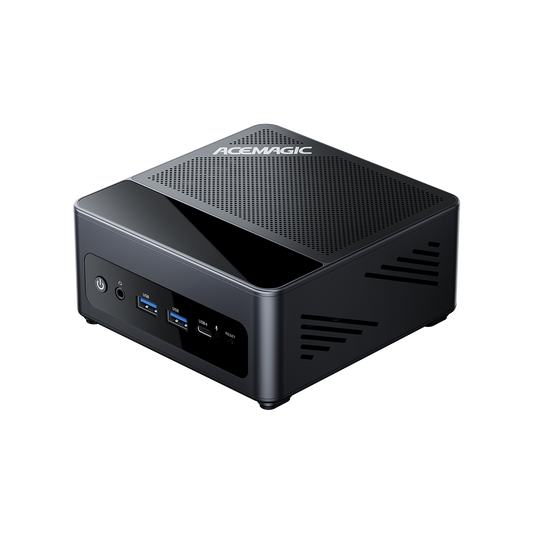
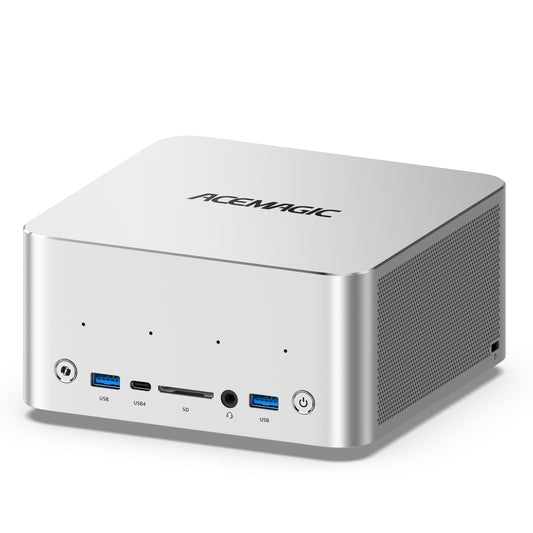
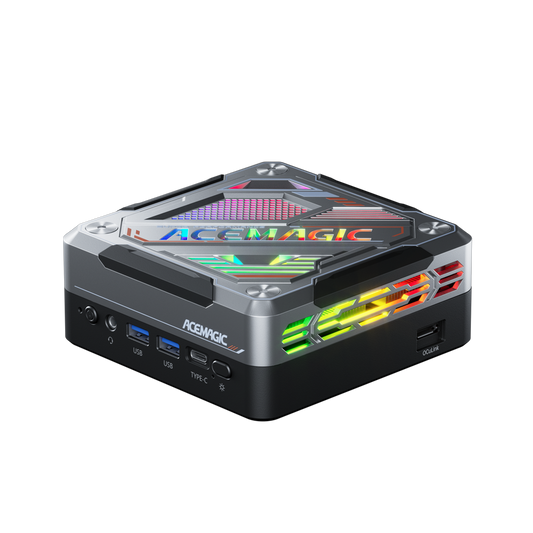
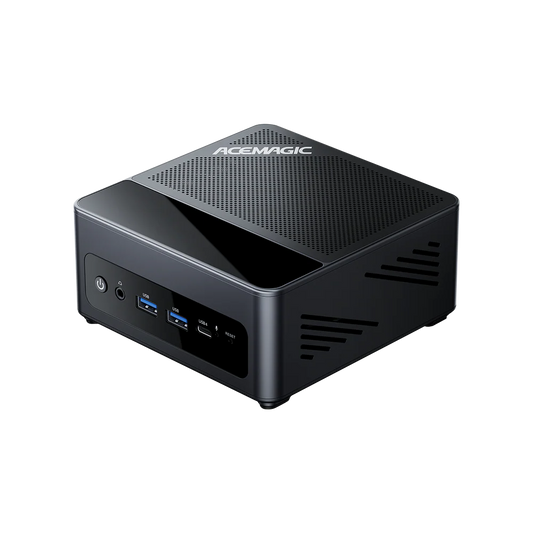
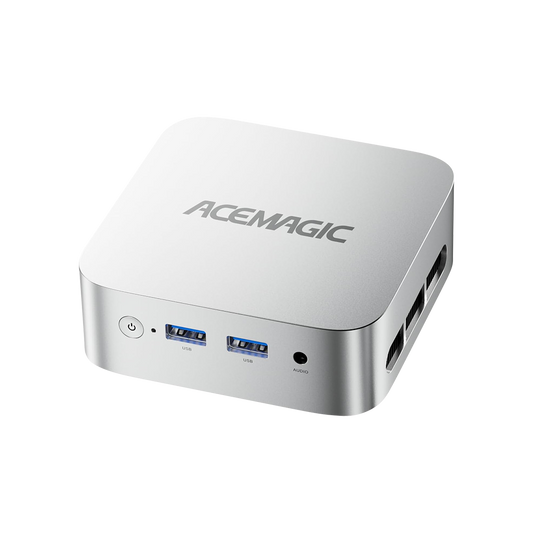
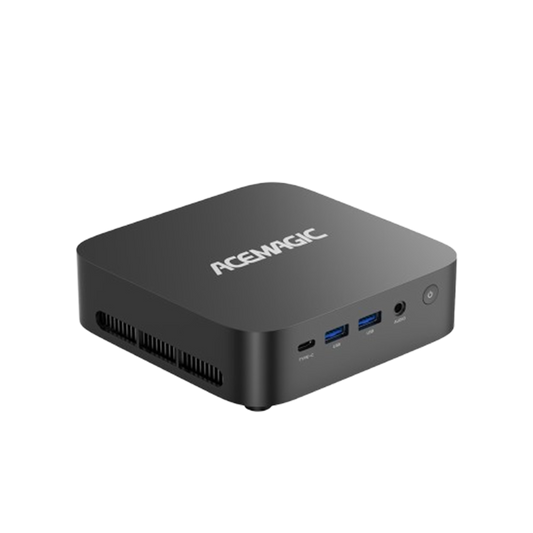
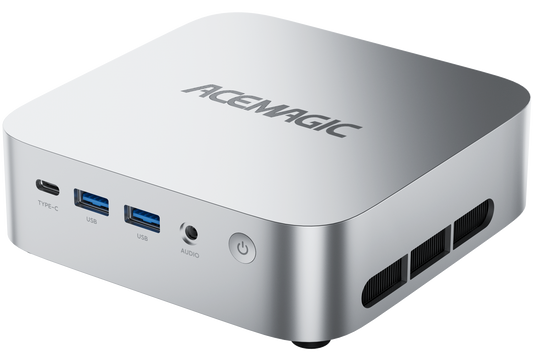
Barebone- oder „0+0“-Konfigurationen sind eine praktische Möglichkeit, offensichtliche Engpässe bei diesem Formfaktor zu vermeiden. ACEMAGIC bietet beispielsweise 0+0-Mini-PC-Optionen, bei denen Sie von Anfang an entscheiden können, wie viel RAM und Speicherplatz Sie benötigen. Durch die Auswahl Ihrer eigenen Module und Laufwerke können Sie:
- Mit ausreichend Speicher beginnen, damit die tägliche Arbeit nicht ständig auf die Auslagerungsdatei zugreift.
- SSDs mit der richtigen Mischung aus Geschwindigkeit und Kapazität für Ihre Projekte auswählen.
Wenn die Überwachung zeigt, dass RAM und Speicher Ihre Hauptengpässe sind, ist der Umstieg auf einen Mini-PC, der beides für eine einfache Konfiguration offenlegt, oder die Wahl eines 0+0-Barebones und das Hinzufügen eigener Teile oft der direkteste Weg, um diese Engpässe zu beseitigen.
|
|
|
|---|---|
|
AMD Ryzen AI 9 HX 370 |
Intel Core i9-13900HK |
| AMD Radeon 890M (2900MHz) | Intel® Iris® Xe Graphics kompatibel |
| Wi-Fi 7 + BT5.4 | Wi-Fi 6E + BT5.2 |
| ACEMAGIC F5A Mini-PC | ACEMAGIC M1 Mini-PC |
 |
 |
| Jetzt kaufen | Jetzt kaufen |
PC-Engpassrechner, die Sie verwenden können
Online-PC-Engpassrechner können Ihnen einen schnellen, groben Überblick darüber geben, wie gut eine CPU und eine GPU zusammenpassen. Sie sind nicht perfekt, aber nützlich, wenn Sie vor dem Kauf oder Upgrade eine schnelle Überprüfung durchführen möchten.
Sie können beispielsweise Folgendes ausprobieren:
- Einen CPU/GPU-Engpassrechner von PC-Builds, um zu sehen, wie verschiedene Kombinationen bei unterschiedlichen Auflösungen zusammenwirken.
- WillItBottleneck, um abzuschätzen, ob sich Ihre geplante CPU und GPU in gängigen Spieleszenarien gegenseitig einschränken werden.
- Einen einfachen Engpass-Checker, der einen Prozentsatz anzeigt und Kombinationen als eher CPU- oder GPU-gebunden kennzeichnet.
Behandeln Sie diese Tools als Ausgangspunkt, nicht als endgültige Antwort. Vergleichen Sie deren Ergebnisse immer mit realen Benchmarks und den einfachen Überwachungsschritten, die Sie auf Ihrem eigenen System ausführen können.
Wichtige Punkte, die Sie beachten sollten
Ein PC-Engpass entsteht, wenn eine Komponente vor den anderen ihre Grenze erreicht und damit bestimmt, wie schnell Ihr System tatsächlich arbeiten kann. Sobald Sie wissen, wie man grundlegende Nutzungsdiagramme liest und häufige Muster erkennt, lässt sich viel leichter feststellen, ob die Grenze durch die CPU, die Grafik, den Arbeitsspeicher, den Speicher oder die Anzeige verursacht wird.
Der zuverlässigste Weg, um mit PC-Engpässen umzugehen, besteht darin, ausgewogene Konfigurationen zu planen und gezielte Änderungen vorzunehmen, wenn etwas hinterherhinkt. Ganz gleich, ob Sie sich für einen Full-Size-Desktop, einen kompakten Mini-PC oder einen 0+0-Barebone mit eigenem RAM und SSD entscheiden, das Ziel bleibt dasselbe: Halten Sie Ihre Komponenten auf einem ähnlichen Leistungsniveau, damit die tägliche Performance konsistent bleibt. Speichern Sie diesen Leitfaden als Lesezeichen.
FAQ: Häufige Fragen zu PC-Engpässen
-
Hat jeder PC einen Engpass?
Zu jedem Zeitpunkt ist ein Teil Ihres Systems der begrenzende Faktor, in diesem Sinne hat also jeder PC einen PC-Engpass. Entscheidend ist, ob diese Begrenzung im täglichen Gebrauch angemessen ist oder eindeutig Hardware und Zeit verschwendet.
-
Ist ein CPU-Engpass schlimmer als ein GPU-Engpass?
Keine der beiden Arten von PC-Engpässen ist automatisch schlimmer. Wenn Ihnen sehr hohe Bildraten und ein gutes Eingabegefühl am wichtigsten sind, fällt eine CPU-Begrenzung besonders ins Gewicht; wenn Sie Wert auf 4K-Grafik legen, ist eine GPU-Begrenzung zu erwarten. Wichtig ist, dass der begrenzende Faktor Ihrer tatsächlichen Priorität entspricht.
-
Kann ein Engpass meine Hardware beschädigen?
Ein PC-Engpass schadet den Komponenten an sich nicht. Eine hohe Auslastung ist normal; Probleme entstehen durch Hitze und instabile Stromversorgung, daher sind eine gute Kühlung und eine zuverlässige Stromversorgung für die Langlebigkeit wichtiger.
-
Woher weiß ich, was ich zuerst aufrüsten muss?
Beobachten Sie Ihr System während genau der Aufgaben, die sich langsam anfühlen, und sehen Sie, welcher Teil konstant bei 90–100 % liegt. Diese Komponente ist in der Regel Ihr primärer PC-Engpass. Für viele Benutzer ist mehr RAM oder der Wechsel von einer Festplatte zu einer SSD der auffälligste erste Schritt.
-
Sind Mini-PCs anfälliger für Engpässe als Desktops?
Ein Mini-PC ist nicht automatisch anfälliger für einen PC-Engpass. Sie benötigen weiterhin eine ausgewogene Rechenleistung und Grafik, ausreichend RAM und geeigneten Speicherplatz. Die Hauptunterschiede sind Leistungsgrenzen, Kühlung und Erweiterbarkeit, die Sie einfach bei Ihrer Wahl berücksichtigen sollten.
-
Wie viel Engpass ist bei einem normalen PC akzeptabel?
Ein kleiner PC-Engpass ist normal und in der Regel nicht sichtbar. Sie müssen sich nur dann Sorgen machen, wenn ein Teil bei Aufgaben, die Ihnen wichtig sind, alle anderen Teile deutlich behindert oder wenn die Leistung weit unter dem liegt, was die Hardware leisten sollte.